

Cateodata avem nevoie sa cream anumite view-uri care sa contina informatiile necesare pentru clienti. Se pare ca cei de la Microsoft s-au grabit putin cand au scos management pack-ul pentru Hyper-V 2012. Acest MP nu contine un grup cu obiectele de tip Windows Computers asa cum au majoritatea MP-urilor.
Din acest motiv va trebui sa cream un grup nou editand direct XML-ul fiindca editorul din GUI nu ne este util in acest caz.
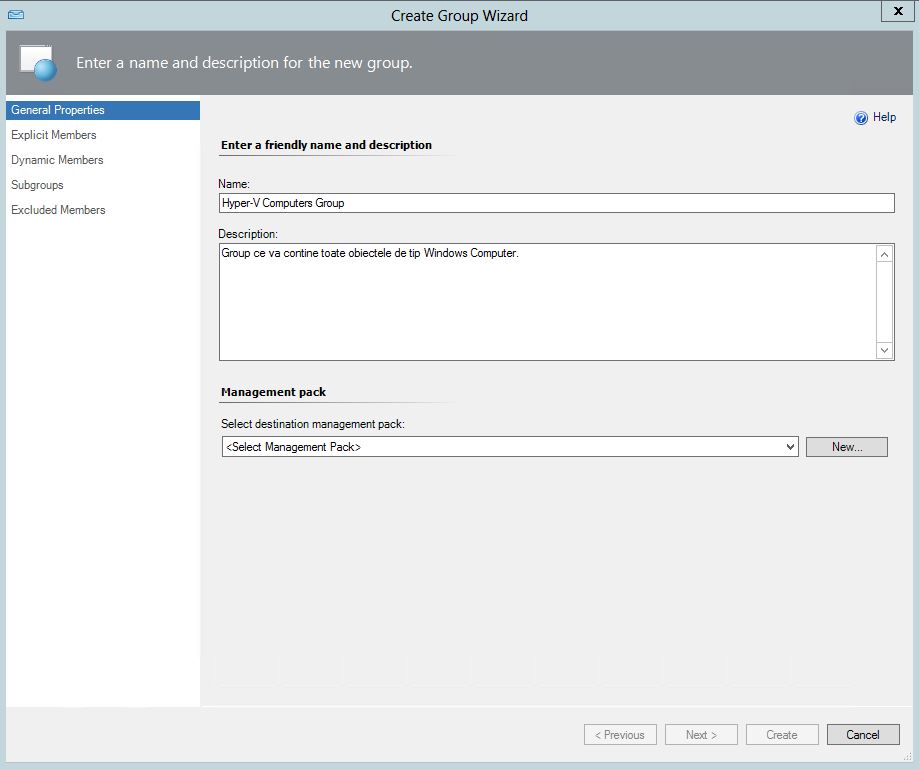
Primul lucru pe care trebuie sa il facem este sa cream un grup nou si sa il salvam intr-un management pack.
Exportam MP-ul fie din Consola fie din powershell.
Cautam grupul creat dupa Display Name. Vom gasi numele in tagul de DisplayStrings.
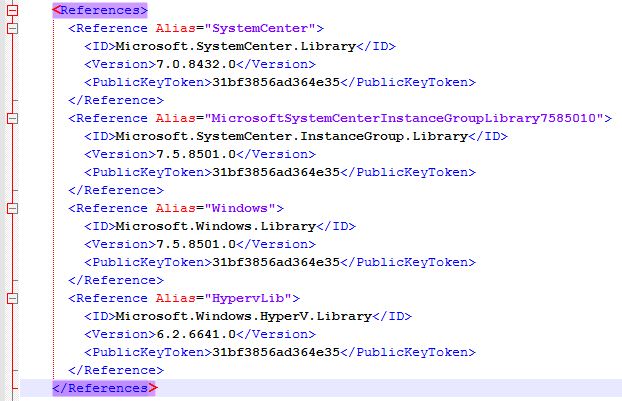
Verificam ca avem referintele necesare pentru Windows Computer si Hyper-V Role, daca nu, le copiem din alt MP.
Luam ID-ul pentru Discovery si cautam din nou. Asa va arata un Grup gol in XML.
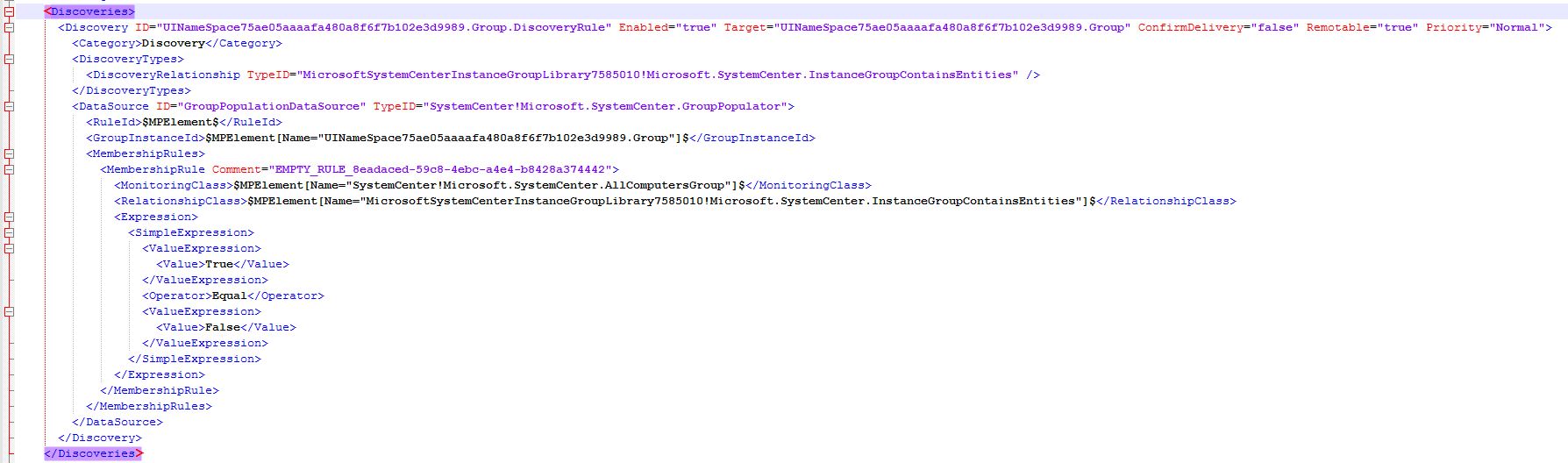
Vom face cateva modificari acestui grup pentru a contine instantele care ne intereseaza. Inlocuim clasa default: <MonitoringClass>$MPElement[Name=”SystemCenter!Microsoft.SystemCenter.AllComputersGroup”]$</MonitoringClass>
Cu urmatoarea: <MonitoringClass>$MPElement[Name=”Windows!Microsoft.Windows.Computer”]$</MonitoringClass>
Stergem continutul tagurilor <Expression>. Stergem si commentul din dreptul tagului de deschidere din <MembershipRule>.
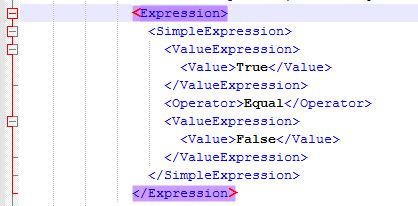
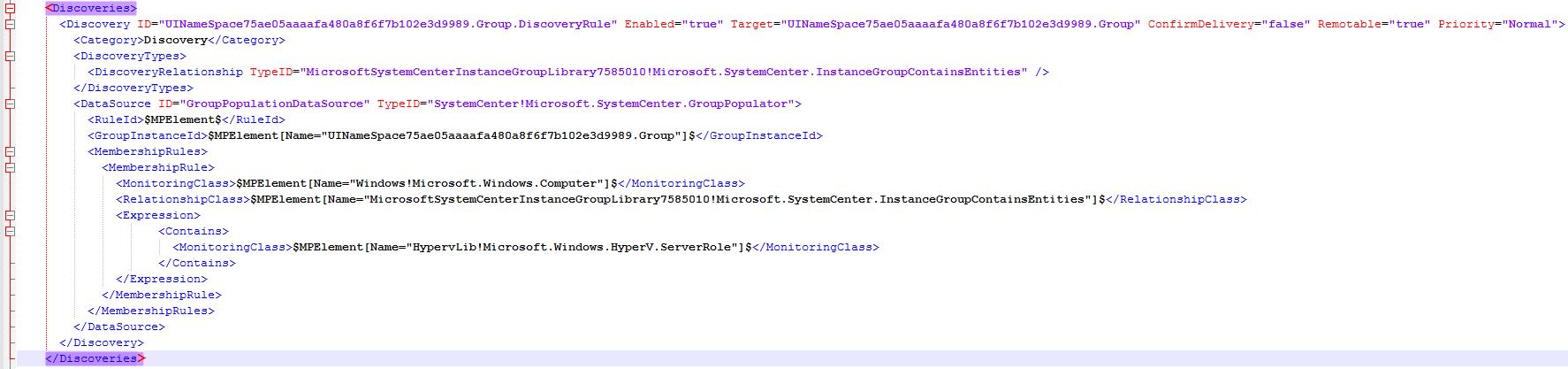
Adaugam operatorul Contains si clasa respectiva, in acest caz Hyper-V.
Relatia dintre clasele Windows.Computer si HyperV.ServerRole este una parent-child. Practic spunem in expresia noastra ca vrem un grup cu toate obiectele de tip Windows Computer ce gazduiesc si clasa de HyperV.Role.
La sfarsit va arata asa.
Importam management pack-ul inapoi. Inainte de a se importa se va face validarea MP-ului asa ca daca sunt gresezi de sintaxa nu se va importa.
Asteptam ca procesul de group calculation sa se termine, apoi putem folosi grupul pentru view-uri, overrides, etc.
Enjoy.
Referinte:
 Marius Ene